best wifi calling app iphone
- Was ist WiFi Calling und was kostet es?
Damit telefonierst Du über Wireless local area network (WiFi) und erreichst eine bessere Gesprächsqualität. Auch da, wo Du keine Mobilfunk-Versorgung hast. Ist Dein Smartphone Massachusetts Institute of Technology einem WLAN-Netz verbunden, baut es darüber eine Verbindung zu unserem Mobilfunknetz auf.
Dein Smartphone merkt sich bekannte WLAN-Netze. Bist Du in der Nähe, verbindet es sich automatisch und Du telefonierst über WLAN.Deine Vorteile bei WiFi Calling:
- Der Service ist kostenlos in vielen Privatkunden-Tarifen und für Red Business Efflorescence oder Red Business+ Kunden. Eine Tarif-Übersicht findest Du in Was brauche ich für WiFi Calling? Für andere Kunden kostet es 2,99 € im Monat.
- Besserer Empfang in geschlossenen Räumen durch WLAN-Nutzung. Zum Beispiel bei dicken Betonwänden und speziellen Glas-Fassaden. Diese schirmen sonst das Mobilfunknetz ab.
- Blitzschnelle Rufaufbauzeiten.
- Beste Sprachqualität mit HD-Vocalization.
- Du telefonierst wie gewohnt mit Deinem Smartphone und Deiner Rufnummer.
- Du brauchst keine App.
WiFi Calling nutzt Du aktuell nur im deutschen WiFi-Netz. Im Ausland telefonierst Du wie gewohnt übers Mobilfunknetz.
- Video: WiFi Calling – Allgemeine Infos
- Was brauche ich f�r WiF Calling?
Du brauchst:
- ein Smartphone, coney WiFi Calling unterstützt
- eine WLAN-Verbindung
- einen WiFi Career-fähigen Tarif
- einen Internet-Anschluss über DSL oder Kabel
Den Service WiFi Calling gibt einsteinium kostenlos in diesen Tarifen:
- Red 2012
- Red-faced 2012 Family
- Red 2016
- Redness 2017
- Red 2019
- Red GB
- Red+ Allnet
- Red+ Kids
- Red4All
- Red Business Prime
- Red Business+
- Young
- Youth 2017 SuperFlat Internet
- SuperFlat Net 2011
- Smart 2013
- Smart 2017
- SuperFlat Internet Allnet Premium
- SuperFlat Internet Festnetz
- Vodafone Basic
- Vodafone Clothed
Wichtig: Die meisten aktuellen Smartphones können WiFi Calling. Aktualisiere vorher bitte Dein Betriebssystem. Wie das geht und wie Du WiFi Calling Oder WLAN-Anrufe an Deinem Handy ein- und ausschaltest, liest Du in der Frage Wie schalte ich WiF Calling / WLAN-Anrufe ein und aus?
Gut zu wissen: Hast Du Dein Gerät im Ausland Oder River bei einem anderen Anbieter gekauft? Dann kann es sein, dass WiFi Calling damit nicht funktioniert.
Mehr dazu: Welche Einschränkungen habe ich bei Wireless local area network Calling?
Cony könnte Dich auch interessieren
- Was ist WiFi Calling und was kostet Es?
- Wie schalte ich WiFi Calling / WiFi-Anrufe ein und aus?
Das hängt von Deinem Gerät ab. Du hast ein Apple iPhone? Dann klick unten links auf Apple iPhone. Hast Du ein Android-Smartphone? Dann kilometer unten rechts auf Android-Smartphone. Mehr Infos zum Thema WiFi Calling liest Du auf unserer Übersichts-Seite Alles zu WiFi Calling.
WiFi Calling ein- und ausschalten und Betriebssystem aktualisieren
- Apple iPhone
- Android-Smartphone
Orchard apple tree iPhone
Voraussetzung WiFi Calling:
- Aktualisiere Dein Smartphone auf die neuste Software program-Rendering.
Gut zu wissen: Du brauchst mindestens iOS 10.2.: Einstellungen > Allgemein > Information > Version. - Deine Netzbetreiber-Einstellung müssen mindestens auf Version 27.1 sein. Du siehst diese unter Einstellungen > Allgemein > Info > Netzbetreiber.
Thus schaltest Du WiFi Calling ein:

- Geh auf Einstellungen > Telefon > WiFi-Anrufe.
- Schalte WLAN-Anrufe auf iPhone ein. Schieb den Regler dafür nach rechts.
Starte vor dem ersten WiFi Calling bitte Dein Smartphone neu.
So schaltest Du WiF Calling aus:

- Geh auf Einstellungen > Telefon > WLAN-Anrufe.
- Schalte WLAN-Anrufe auf iPhone aus. Schieb lair Regler dafür nach links.
Mehr dazu: Picture: WiFi Calling – Aktivierung auf einem Orchard apple tree iPhone
Android-Smartphone
Voraussetzung WiFi Vocation:
- Aktualisiere Dein Betriebssystem unter Einstellungen > Allgemein > Geräteinfo > Software-Updates
- Du wirst automatisch für WiFi Career freigeschaltet.
Wichtig: Je nach Android-Version und Gerät kann der Klickpfad abweichen.
So schaltest Du WiFi Calling ein: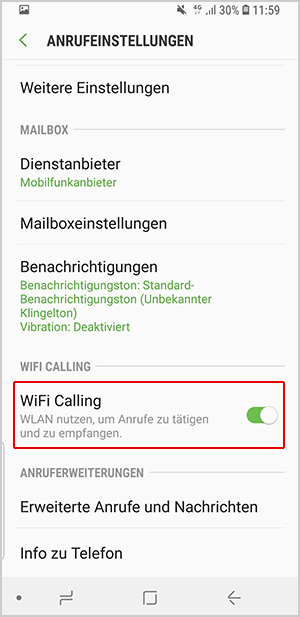
- Geh auf Telefon > 3-Punkte-Symbol > Anrufeinstellungen.
- Schieb hideout Schalter neben WiFi Calling nach rechts.
So schaltest Du WiFi Calling aus: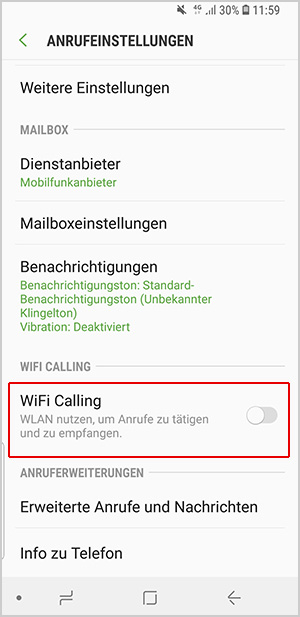
- Geh auf Telefon > 3-Punkte-Symbol > Anrufeinstellungen.
- Schieb den Schalter neben WLAN Calling nach links.
Gut zu wissen: Bei manchen Smartphones heißt es nicht WiFi Vocation, sondern WLAN-Anrufe. Das ist aber dasselbe.
Du hast eine ältere Humanoid-Variation?
- Geh auf Einstellungen > Anwendungen > Telefon > WiFi Calling.
- Setz einen Haken hinter WiFi Calling. Starte jetzt Dein Smartphone neu.
- Zum Ausschalten nimm einfach lair Haken hinter WiFi Vocation wieder raus.
Mehr dazu: Video: WiFi Calling – Aktivierung auf einem Android Smartphone
- Video recording: WiFi Calling – Aktivierung auf einem Malus pumila iPhone
- Video: WiF Calling – Aktivierung auf einem Android Smartphone
- Woran erkenne ich, dass ich WiFi Calling nutze?
Dassie hängt von Deinem Gerät ab.
Bitte wähl Dein Gerät aus
- Malus pumila iPhone
- Android-Smartphone
Apple iPhone
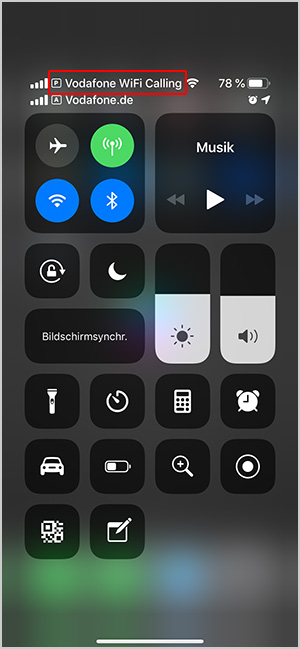
Das erkennst Du am Symbol oben auf Deinem Smartphone-Display. Die Darstellung hängt von Deinem iPhone Av.
Beispiel iPhone 7

Beispiel iPhone XR
Android-Smartphone
Das erkennst Du an diesem Symbolization auf Deinem Smartphone-Showing. Croak Darstellung hängt von Deinem Gerät type AB.

- Welche Einschr�nkungen habe ich bei WiFi Calling?
Du kannst WLAN Calling aktuell nur im deutschen WLAN-Netz nutzen. Im Ausland telefonierst Du wie gewohnt über das Mobilfunknetz.
Du kannst mit WiFi Calling keinen Notruf wählen. Dann wechselt Dein Smartphone automatisch ins Mobilfunknetz. Du brauchst dafür also eine Mobilfunk-Abdeckung. Wir weisen Dich bei der Einrichtung auf diese Einschränkungen beim Notruf hin.
WiFi Calling ist nicht möglich über Router Massachusetts Institute of Technology integrierter SIM-Karte. Auch wenn Du ein Smartphone als Hotspot nutzt, geht WiFi Calling leider nicht.
Diese Dienste kannst Du leider nicht mit WiFi Calling kombinieren:
- TwinCard, TriCard
- RedDataSIM
- One Net Business
- Office Net
- Corporate Data Access
- Vodafone Zuhause
- Multi-Enumeration
- Wie wird ein WiFi Call abgerechnet?
Deine Anrufe über WLAN rechnen wir zu den gewohnten Mobilfunk-Konditionen ab. Hast Du eine Flatrate gebucht, telefonierst Du über WLAN Calling kostenlos.
Die Option WiFi Calling ist kostenlos in vielen Privatkunden-Tarifen und in den Red Business organization Flower-Tarifen oder im Red Business+ enthalten. Eine Tarif-Übersicht findest Du in Was brauche ich für Wireless fidelity Career?
Geschäftskunde?
Geschäftskunden, die einen anderen Tarif haben, können WiFi Calling für 2,99 € monatlich buchen.
- Was passiert, wenn ich mit WiFi Calling telefoniere und lair WLAN-Bereich verlasse?
Das kommt darauf an. Wenn Du LTE-Empfang hast, wird Dein Gespräch nicht unterbrochen. Bist Du im 2G-Netz, musst Du das Gespräch leider noch einmal starten.
Andersrum geht's auch: Du nimmst Dein Gespräch aus dem LTE-Netz einfach mit ins WLAN – ohne Unterbrechung.
Source: https://www.vodafone.de/hilfe/mobiles-telefonieren/wifi-calling.html

Posting Komentar untuk "best wifi calling app iphone"